

Nous sommes là pour vous aider.
Lancez une recherche ou choisissez un sujet ci-dessous.

Équipement et retours
Tout l’équipement est fourni à titre de location; il devra donc être retourné à la fin de votre contrat avec Beanfield. Cela nous aide à nous assurer que notre équipement est réutilisé et recyclé – parce que nous aimons être écologiques. De plus, cela nous aide à maintenir des prix bas pour nos futurs clients.
Votre facture indiquera clairement quel matériel vous a été fourni à titre de « location ».
Pour retourner votre équipement, deux options s’offrent à vous :
Si vous recommandez Beanfield au nouveau locataire qui emménage dans votre logement et qu’il s’abonne, vous pouvez laisser votre équipement dans le logement. De plus, vous recevrez une carte-cadeau de 100 $. Consultez la section « Comment puis-je recommander le prochain locataire et obtenir une carte-cadeau de 100 $? » pour en savoir plus.
Si vous ne recommandez pas le locataire qui emménage dans votre logement, votre matériel doit être retourné dans les 15 jours suivant la date de votre annulation. Sinon, des frais vous seront facturés pour couvrir le coût de l’équipement. Le matériel est considéré comme entièrement retourné dès son arrivée à nos bureaux. Beanfield n’est pas responsable de la perte ou de l’égarement du matériel pendant qu’il se trouve chez votre concierge ou chez le service de livraison. Consultez la section « Quelle est la procédure à suivre pour retourner mon matériel? » pour en savoir plus.
Vous trouverez ci-dessous les frais ponctuels que nous pourrions vous facturer si le matériel n’est pas retourné, ou s’il est retourné dans un état dépassant l’usure normale et nécessitant son remplacement.
Ces frais peuvent varier au fil du temps; veuillez donc vérifier régulièrement pour vous assurer de consulter la liste la plus récente.
Équipement | Montant |
|---|---|
Airties WiFi AP | 100 $ |
Routeur GPON Zhone | 70 $ |
Nokia WiFi Beacon | 150 $ |
Nokia ONT | 70 $ |
Routeur XGS Zhone | 110 $ |
Location de routeur (autre) | 50 $ |
Boîtier TV | 90 $ |
Modelès discontinues | 20$ |
Une fois que vous êtes prêt à retourner votre matériel, nous vous fournirons un lien pour créer une étiquette d’expédition de Postes Canada (veuillez noter que nous n’acceptons que les adresses situées au Canada). Il vous suffit d’imprimer votre étiquette d’expédition et d’emballer votre matériel dans une boîte ou une enveloppe. Lorsque vous êtes prêt, déposez le colis dans n’importe quelle boîte postale de Postes Canada ou à un bureau de poste.
Veuillez noter que votre matériel doit être retourné dans les 15 jours suivant la date de votre annulation. Si nous ne le recevons pas à temps, des frais seront portés à votre compte pour couvrir le coût de votre matériel non retourné. Vous pouvez consulter le coût du matériel non retourné ou endommagé en vous rendant à la section « Quels sont les frais ponctuels si je ne retourne pas mon matériel? ».
Nous encourageons nos clients à utiliser le matériel de location fourni par Beanfield, afin que nous puissions offrir le meilleur service et le meilleur soutien pour des performances optimales.
Si vous souhaitez utiliser votre propre routeur prenant en charge des vitesses de plusieurs Gbps et doté d’un port de 10 Gbps, c’est possible. type: entry-hyperlink id: OKw3TOJTY40XGaKBwGjwv.
Prêt à redonner un coup de neuf à votre réseau Wi-Fi?
Tout cela peut être effectué dans l’application Beanfield WiFi, à condition que vous disposiez d’une Nokia WiFi Beacon.
Ouvrez l’application Beanfield WiFi
Allez dans « Paramètres » et cliquez sur le nom de votre réseau Wi-Fi actuel
Cliquez sur l’icône en forme de crayon.
Entrez le nouveau nom de votre réseau et enregistrez.
Si vous possédez un point d’accès WiFi AirTies ou un Nokia WiFi Beacon, nous avons simplifié la gestion de vos paramètres Wi-Fi dans notre portail client MyBeanfield :
Connectez-vous à MyBeanfield; sur la page d’accueil, vous verrez la section « Internet à domicile et Wi-Fi »
Cliquez sur « Aller aux paramètres » dans le coin supérieur droit de la section « Internet à domicile et Wi-Fi » pour ouvrir la page des paramètres réseau
Gérez votre réseau :
Si vous possédez un point d’accès WiFi AirTies :
Rendez-vous dans la section « Paramètres Wi-Fi » et cliquez sur « Modifier les paramètres Wi-Fi » pour ouvrir la boîte de dialogue des paramètres Wi-Fi. Vous pouvez y entrer le nouveau nom de votre réseau Wi-Fi et votre mot de passe. Cliquez sur « Enregistrer ».
Si vous disposez d’un Nokia WiFi Beacon :
Vous pouvez accéder à vos paramètres Wi-Fi en tapant 192.168.18.1 dans votre navigateur ou en vous connectant au portail MyBeanfield, puis en faisant défiler la page jusqu’à « Paramètres Wi-Fi » et en cliquant sur « Aller aux paramètres du routeur » ou « Se connecter pour gérer ».Connectez-vous à MyBeanfield; sur la page d’accueil, vous verrez la section « Internet à domicile et Wi-Fi »
Cliquez sur « Aller aux paramètres » dans le coin supérieur droit de la section « Internet à domicile et Wi-Fi » pour ouvrir la page des paramètres réseau
Rendez-vous ensuite dans la section « Paramètres Wi-Fi » et cliquez sur « Modifier les paramètres Wi-Fi » pour ouvrir la boîte de dialogue des paramètres Wi-Fi. Vous pourrez y entrer le nouveau nom de votre réseau Wi-Fi et votre mot de passe
N’oubliez pas de cliquer sur le bouton « Enregistrer » pour sauvegarder vos nouveaux paramètres
Internet
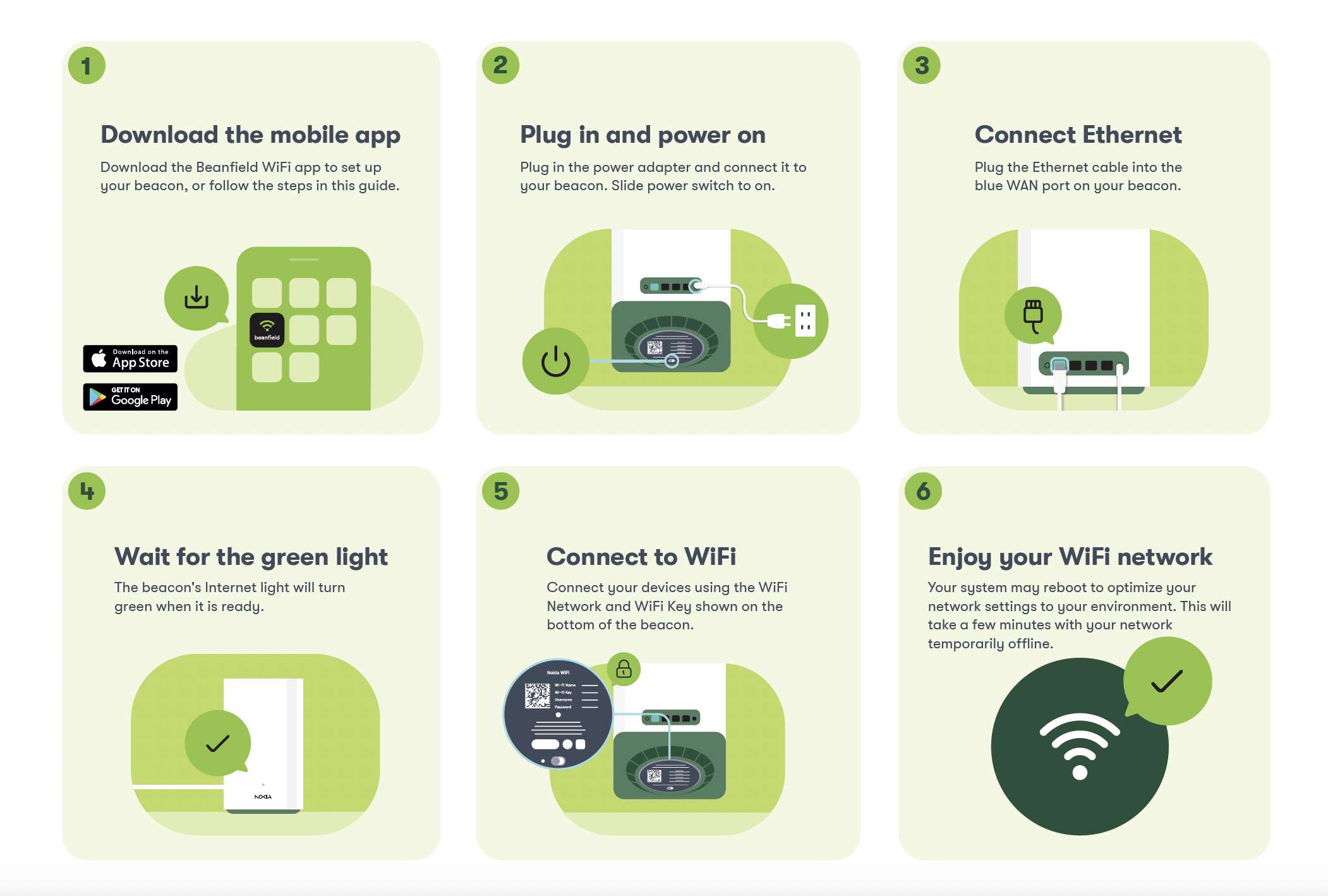
Nous vous recommandons d’utiliser l’application Beanfield WiFi pour installer votre Nokia WiFi Beacon. Une fois connecté, vous recevrez des instructions pour la mise en place.
Si vous ne parvenez pas à télécharger l’application, veuillez suivre les instructions ci-dessous :
Si vous venez de recevoir un nouveau point d’accès Wi-Fi AirTies et que vous souhaitez l’installer, ou si vous souhaitez déplacer votre appareil actuel vers un nouvel emplacement, vous pouvez le faire en suivant ces étapes :
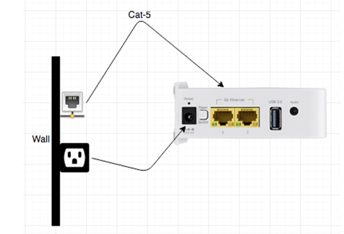
Commencez par déballer votre appareil et retirer tous les emballages de plastique, puis branchez le câble Ethernet Cat-5 à la fois sur l’AirTies et sur la prise murale, comme illustré dans l’image ci-dessous. Ensuite, branchez l’adaptateur d’alimentation.
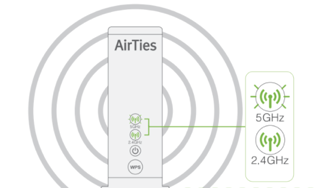
Attendez patiemment que les voyants 5 GHz et 2,4 GHz s’allument en vert sans clignotements (cela devrait prendre entre 3 et 5 minutes).
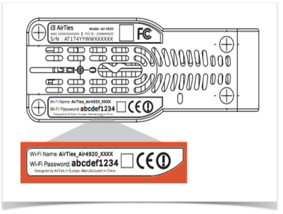
Une fois que les voyants sont verts, vous êtes prêt à vous connecter à votre réseau Wi-Fi à l’aide des identifiants par défaut indiqués au bas de l’appareil. C’est aussi simple que ça!
Nous encourageons nos clients à utiliser le matériel de location fourni par Beanfield, afin que nous puissions offrir le meilleur service et le meilleur soutien pour des performances optimales.
Si vous souhaitez utiliser votre propre routeur prenant en charge des vitesses de plusieurs Gbps et doté d’un port de 10 Gbps, c’est possible. type: entry-hyperlink id: OKw3TOJTY40XGaKBwGjwv.
En bref, pour vous offrir la meilleure expérience Wi-Fi possible, l’ONT Zhone n’est pas doté d’une connexion Wi-Fi intégrée et deux appareils sont nécessaires.
Écoutez-nous bien.
En matière de Wi-Fi, tout est question de trouver le meilleur emplacement pour votre appareil Wi-Fi. Dans la plupart des copropriétés, l’infrastructure de télécommunications est souvent rangée dans le garde-robe du hall d’entrée, ce qui n’est pas exactement l’emplacement idéal pour votre signal Wi-Fi. Ainsi, pour obtenir la meilleure couverture possible, nous installons un ONT Zhone dans votre garde-robe et un appareil Wi-Fi là où vous en avez le plus besoin – comme dans votre salon ou votre chambre à coucher. De cette façon, vous et tous vos appareils pouvez profiter d’une expérience Wi-Fi optimisée. Bon visionnement!
Prêt à redonner un coup de neuf à votre réseau Wi-Fi?
Tout cela peut être effectué dans l’application Beanfield WiFi, à condition que vous disposiez d’une Nokia WiFi Beacon.
Ouvrez l’application Beanfield WiFi
Allez dans « Paramètres » et cliquez sur le nom de votre réseau Wi-Fi actuel
Cliquez sur l’icône en forme de crayon.
Entrez le nouveau nom de votre réseau et enregistrez.
Si vous possédez un point d’accès WiFi AirTies ou un Nokia WiFi Beacon, nous avons simplifié la gestion de vos paramètres Wi-Fi dans notre portail client MyBeanfield :
Connectez-vous à MyBeanfield; sur la page d’accueil, vous verrez la section « Internet à domicile et Wi-Fi »
Cliquez sur « Aller aux paramètres » dans le coin supérieur droit de la section « Internet à domicile et Wi-Fi » pour ouvrir la page des paramètres réseau
Gérez votre réseau :
Si vous possédez un point d’accès WiFi AirTies :
Rendez-vous dans la section « Paramètres Wi-Fi » et cliquez sur « Modifier les paramètres Wi-Fi » pour ouvrir la boîte de dialogue des paramètres Wi-Fi. Vous pouvez y entrer le nouveau nom de votre réseau Wi-Fi et votre mot de passe. Cliquez sur « Enregistrer ».
Si vous disposez d’un Nokia WiFi Beacon :
Vous pouvez accéder à vos paramètres Wi-Fi en tapant 192.168.18.1 dans votre navigateur ou en vous connectant au portail MyBeanfield, puis en faisant défiler la page jusqu’à « Paramètres Wi-Fi » et en cliquant sur « Aller aux paramètres du routeur » ou « Se connecter pour gérer ».Connectez-vous à MyBeanfield; sur la page d’accueil, vous verrez la section « Internet à domicile et Wi-Fi »
Cliquez sur « Aller aux paramètres » dans le coin supérieur droit de la section « Internet à domicile et Wi-Fi » pour ouvrir la page des paramètres réseau
Rendez-vous ensuite dans la section « Paramètres Wi-Fi » et cliquez sur « Modifier les paramètres Wi-Fi » pour ouvrir la boîte de dialogue des paramètres Wi-Fi. Vous pourrez y entrer le nouveau nom de votre réseau Wi-Fi et votre mot de passe
N’oubliez pas de cliquer sur le bouton « Enregistrer » pour sauvegarder vos nouveaux paramètres
Vous souhaitez configurer un réseau Wi-Fi distinct pour vos amis et votre famille lorsqu’ils vous rendent visite? Ne cherchez pas plus loin!
Si vous possédez un Nokia WiFi Beacon :
Utilisez l’application Beanfield WiFi.
Ouvrez l’application et accédez aux Paramètres.
Cliquez sur « Wi-Fi invité » et activez l’option « Activer le réseau ». Votre réseau sera alors indisponible pendant un maximum de deux minutes.
Suivez les instructions pour entrer le nom d’utilisateur et le mot de passe afin de créer le réseau.
Utilisez l’interface Web :
Tapez 192.168.18.1 dans votre navigateur et lancez la recherche.
Ouvrez une session avec vos identifiants MyBeanfield
Allez dans « Paramètres » > cliquez sur « Wi-Fi » > sélectionnez « Réseau invité » et suivez les instructions.
Si vous disposez d’un point d’accès WiFi AirTies :
Vous pouvez facilement le configurer dans notre portail client en suivant ces trois étapes simples :
Connectez-vous au portail Beanfield, rendez-vous dans la section « Internet résidentiel et Wi-Fi », puis sélectionnez « Aller aux paramètres »
Dans les paramètres Wi-Fi, cliquez sur « Modifier les paramètres Wi-Fi »
Lorsque la boîte de dialogue « Paramètres du réseau Wi-Fi » s’affiche, cochez la case « Activer le réseau invité ». Vous pouvez ensuite ajouter un nom et un mot de passe pour le réseau invité.
Cliquez sur « Enregistrer » pour enregistrer vos nouveaux paramètres, et le tour est joué!
Connectez-vous au portail Beanfield, rendez-vous dans la section « Internet et Wi-Fi à domicile », puis sélectionnez « Accéder aux paramètres ».
Dans les paramètres Wi-Fi, cliquez sur « Modifier les paramètres Wi-Fi ».
Lorsque la boîte de dialogue « Paramètres du réseau Wi-Fi » s’affiche, cochez la case « Activer le réseau invité ». Vous pouvez ensuite ajouter un nom et un mot de passe pour le réseau invité.
Cliquez sur « Enregistrer » pour enregistrer vos nouveaux paramètres, et le tour est joué!
Vous souhaitez répartir vos bandes pour améliorer la couverture de votre réseau? Voici un guide rapide pour vous aider :
Ouvrez une session et cliquez sur « Accéder aux paramètres » dans le coin supérieur droit de la section Accueil – Internet et Wi-Fi
Cliquez ensuite sur « Modifier les paramètres Wi-Fi » et cochez la case située sous les champs « Nom du réseau Wi-Fi » et « Mot de passe »
N’oubliez pas de cliquer sur « Enregistrer »! Pour désactiver cette option, il suffit de décocher la case.
Vous devez ouvrir un port pour un appareil ou un service en particulier? Vous pouvez le faire facilement depuis chez vous en suivant ces étapes simples :
Si vous possédez un Nokia WiFi Beacon:
La redirection de ports permet à des applications, comme les jeux, de réserver des ports pour se connecter directement à d’autres appareils sur Internet. (Remarque : la redirection de ports est désactivée si le mode réseau est configuré en mode pont.)
Pour configurer la redirection de ports, connectez-vous d’abord à l’application Beanfield WiFi.
Pour créer une règle : Appuyez sur Paramètres > Avancé > Redirection de ports > Créer une règle.
Sélectionnez un appareil ou ajoutez-en un manuellement, entrez l’adresse IP, puis enregistrez les modifications
Dans l’écran « Créer une règle », indiquez le port externe, le port interne et le protocole (TCP et UDP, TCP ou UDP)
Pour supprimer une règle : accédez à la liste de la redirection de ports, appuyez sur le > à côté de la règle, puis sur Supprimer la règle.
Si vous possédez un point d’accès WiFi AirTies
Connectez-vous et accédez à la section « Internet et Wi-Fi à la maison » sur la page d’accueil, puis cliquez sur le bouton « Aller aux paramètres »
Faites défiler vers le bas jusqu’à la section « Paramètres LAN »; vous verrez alors la fiche « Règles de redirection de ports »
Cliquez sur le bouton « Ajouter une règle » pour ouvrir la boîte de dialogue « Ajouter une règle de redirection de port »
Dans la boîte de dialogue « Ajouter une règle de redirection de port », remplissez les champs suivants pour ajouter votre règle
Une fois que vous avez terminé, n’oubliez pas de cliquer sur « Enregistrer » pour enregistrer la règle
Votre nouvelle règle apparaîtra sur la fiche « Redirection de ports »
La configuration de profils familiaux pour le contrôle parental vous permet de restreindre l’accès à Internet pour certains appareils à des heures précises ou de bloquer certains contenus.
Ouvrez l’application Beanfield WiFi.
Pour créer un profil : Appuyez sur Profils > Créer un nouveau profil (ou Ajouter un profil familial). Donnez un nom au profil et sélectionnez les appareils à ajouter.
Fonctionnalités :
Accès à Internet : mettez manuellement en pause ou réactivez l’accès à Internet en tout temps.
Horaires : Définissez les heures auxquelles l’accès à Internet doit être activé ou désactivé.
Heure du coucher : Définissez une heure précise pour bloquer l’accès à Internet.
Télé
Voici quelques étapes à suivre pour tenter de remettre votre télécommande en marche :
Remplacer la pile
Il arrive parfois que la télécommande fonctionne encore même lorsque les piles sont faibles, mais elle peut présenter des problèmes de réactivité. Si les nouvelles piles ne résolvent pas le problème, essayez de vérifier le jumelage de la télécommande.
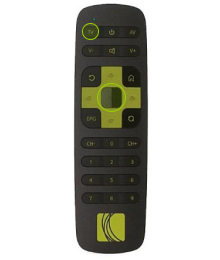
Pour une télécommande SmartLabs :
Allumez votre téléviseur.
Dirigez la télécommande vers votre téléviseur, puis maintenez enfoncés les boutons « TV » et « OK » pendant trois secondes. Le voyant de la télécommande clignotera deux fois et celle-ci passera en mode de configuration.
Relâchez les boutons « TV » et « OK ».
Appuyez sur le bouton CH- ou CH+ et maintenez-le enfoncé. La télécommande enverra automatiquement un code d’arrêt au téléviseur toutes les 1,5 seconde.
Lorsque le téléviseur s’éteint, relâchez rapidement le bouton CH- ou CH+ et appuyez sur OK pour enregistrer le code.
La DEL clignotera deux fois, puis la télécommande sortira du mode de configuration.
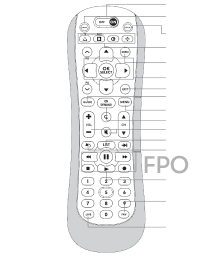
Pour une télécommande à clavier :
Appuyez simultanément sur les boutons A et B et maintenez-les enfoncés.
Le bouton Marche/Arrêt commencera à clignoter rapidement.
Lorsque le bouton Marche/Arrêt cesse de clignoter, le jumelage est terminé.
Si vous avez suivi ces étapes et que votre télécommande continue de vous poser des problèmes, veuillez nous contacter. Nous serons ravis de vous aider à retrouver le plaisir de regarder vos émissions et vos films préférés!
Nous proposons deux types de télécommandes différentes selon la boîte de télévision que vous utilisez. Veuillez consulter les guides d’utilisation pour savoir comment remplacer les piles de chaque modèle.

Beanfield TV Remote Manual
Nous fournissons une télécommande Beanfield avec notre service de télévision, mais si vous possédez une télécommande infrarouge (IR) Logitech Harmony, vous avez de la chance : elle devrait fonctionner parfaitement. Notre télécommande fonctionne par radiofréquence (RF), ce qui signifie que vous pouvez cacher votre décodeur et qu’elle fonctionnera tout de même. Malheureusement, cela signifie également qu’elle ne fonctionnera pas avec toutes les télécommandes universelles IR.
Découvrez comment configurer votre télécommande Harmony grâce à ce guide de l’utilisateur.
Oui, chaque téléviseur de votre domicile doit être équipé de son propre décodeur. Nos forfaits comprennent la location d’un décodeur, mais si vous en avez besoin de plus, vous pouvez en louer d’autres au besoin.
Le redémarrage de votre boîtier de télévision peut résoudre des problèmes courants tels qu’un écran figé, l’absence de son ou un menu qui ne répond pas.
Appuyez sur la touche « Accueil » de votre télécommande Beanfield.
Accédez à « Paramètres », puis à « Assistance ».
Sélectionnez « À propos », puis « Redémarrer ».
Appuyez sur « OK » pour redémarrer votre boîtier de télévision.
Si votre boîtier de télévision ne répond pas, débranchez son câble d’alimentation, attendez 30 secondes, puis rebranchez-le. Votre boîtier redémarrera automatiquement.
Le redémarrage de votre boîtier de télévision n’effacera pas vos enregistrements.
Une réinitialisation aux paramètres d’usine rétablit les paramètres d’origine de votre boîtier de télévision. Cette option ne doit être utilisée qu’en dernier recours, si le redémarrage n’a pas résolu le problème ou si le service de soutien de Beanfield vous l’a recommandé.
Appuyez sur la touche Accueil et accédez à Paramètres.
Sélectionnez « Assistance » → « À propos » → « Réinitialisation aux paramètres d’usine ».
Lorsque vous y êtes invité, sélectionnez « Oui » pour confirmer.
Suivez les instructions à l’écran pour configurer à nouveau votre boîtier de télévision.
Une réinitialisation d’usine effacera vos paramètres enregistrés, y compris le Wi-Fi, les sous-titres, les profils, les favoris et l’ordre des chaînes. Vos enregistrements ne seront pas supprimés, puisqu’ils sont stockés sur le réseau Beanfield.
Une image figée ou une mise en mémoire tampon fréquente peut être causée par un problème temporaire avec votre boîtier de télévision ou par une connexion Wi-Fi faible.
Commencez par redémarrer votre boîtier de télévision. Si le problème persiste :
Appuyez sur la touche Accueil et accédez à Paramètres.
Sélectionnez « Assistance », puis « À propos ».
Choisissez « Test de vitesse » pour vérifier votre connexion.
Si votre connexion est lente, essayez de rapprocher votre boîtier de télévision de votre routeur ou de le brancher directement à l’aide d’un câble réseau.
Une connexion filaire offre généralement l’expérience de visionnement la plus stable.
Si votre téléviseur affiche « Aucun signal » ou un écran noir, vérifiez qu’il est branché à la bonne entrée.
Assurez-vous que votre boîtier Beanfield est allumé. Le voyant à l’avant devrait être vert.
Vérifiez que votre câble HDMI est bien branché à la fois au boîtier Beanfield et à votre téléviseur.
À l’aide de la télécommande de votre téléviseur, sélectionnez l’entrée HDMI à laquelle votre boîtier Beanfield est branché, par exemple HDMI 1 ou HDMI 2.
Si le problème persiste, essayez de redémarrer votre boîtier de télévision.
Si vous voyez l’image mais n’entendez rien, vérifiez le volume et vos paramètres audio.
Assurez-vous que votre téléviseur et votre boîtier Beanfield ne sont pas en mode silencieux.
Utilisez les boutons de volume pour augmenter le son.
Si vous utilisez une barre de son ou un système audio externe, vérifiez l’entrée sélectionnée.
Si vous utilisez Bitstream Multichannel et que vous n’avez toujours pas de son, allez dans Paramètres → Système → Audio → Format audio numérique et sélectionnez « PCM stéréo ».
Pour connecter ou reconnecter votre boîtier de télévision à votre réseau Wi-Fi domestique :
Appuyez sur la touche Accueil et sélectionnez « Paramètres ».
Allez dans « Système » → « Réseau ».
Sélectionnez « Modifier les paramètres ».
Choisissez votre réseau Wi-Fi dans la liste.
Entrez votre mot de passe Wi-Fi et confirmez.
Votre boîtier de télévision testera la connexion avant de se connecter à Beanfield. Assurez-vous que votre mot de passe est entré correctement, y compris les majuscules.
Ce message signifie que votre espace de stockage pour les enregistrements est presque plein.
Pour libérer de l’espace :
Appuyez sur la touche Accueil et ouvrez Ma bibliothèque.
Vérifiez la section « Quota disponible » pour voir combien d’espace d’enregistrement il vous reste.
Sélectionnez les enregistrements que vous avez déjà visionnés.
Cliquez sur l’icône de la corbeille et confirmez la suppression.
La suppression des enregistrements libère de l’espace immédiatement. Si vous avez besoin de plus d’espace de stockage, communiquez avec Beanfield pour vous renseigner sur les forfaits d’enregistrement supplémentaires.
Téléphonie résidentielle
Oui, nos services de téléphonie résidentielle sont compatibles avec tout l’équipement de téléphonie résidentielle standard.