

Internet Soutien
Lancez une recherche ou choisissez un sujet ci-dessous.
Client actuel ?
Connectez-vous pour bénéficier d'une assistance rapide.
Dépannage Internet
Nous vous recommandons d’utiliser l’application Beanfield WiFi pour installer votre Nokia WiFi Beacon. Une fois connecté, vous recevrez des instructions pour la mise en place.
Si vous ne parvenez pas à télécharger l’application, veuillez suivre les instructions ci-dessous :
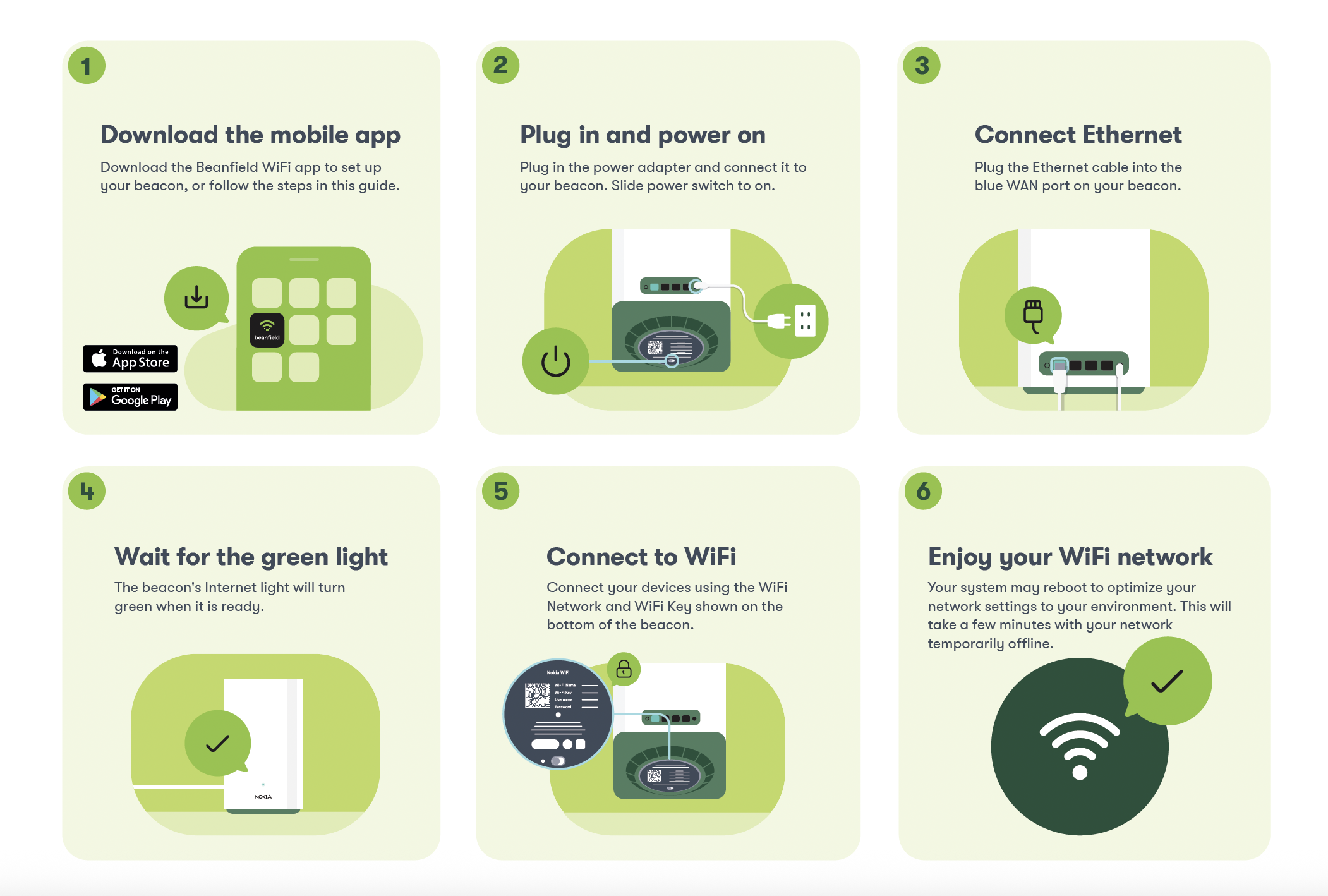
Si vous venez de recevoir un nouveau point d’accès Wi-Fi AirTies et que vous souhaitez l’installer, ou si vous souhaitez déplacer votre appareil actuel vers un nouvel emplacement, vous pouvez le faire en suivant ces étapes :
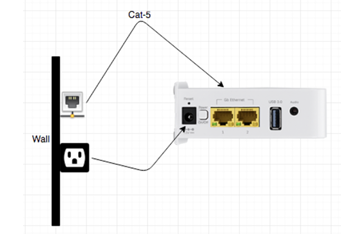
Commencez par déballer votre appareil et retirer tous les emballages de plastique, puis branchez le câble Ethernet Cat-5 à la fois sur l’AirTies et sur la prise murale, comme illustré dans l’image ci-dessous. Ensuite, branchez l’adaptateur d’alimentation.
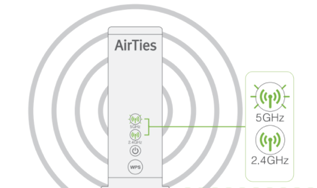
Attendez patiemment que les voyants 5 GHz et 2,4 GHz s’allument en vert sans clignotements (cela devrait prendre entre 3 et 5 minutes).
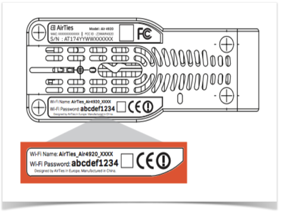
Une fois que les voyants sont verts, vous êtes prêt à vous connecter à votre réseau Wi-Fi à l’aide des identifiants par défaut indiqués au bas de l’appareil. C’est aussi simple que ça!
Plusieurs facteurs peuvent expliquer une baisse de votre vitesse et de la performance de votre connexion Internet.
Vérifiez si vous constatez un ralentissement de la vitesse via le Wi-Fi ou via une connexion filaire. Des facteurs environnementaux peuvent affecter les vitesses sans fil, qui peuvent ne pas être aussi élevées que celles d’une connexion filaire. Si vous utilisez une connexion filaire, gardez à l’esprit les limites des tests de vitesse publics – pour en savoir plus, consultez notre blogue ici. Il est également utile de vérifier si vous utilisez un VPN, car ceux-ci peuvent limiter votre vitesse de connexion maximale.
Si vous avez besoin d’aide supplémentaire, veuillez ouvrir un dossier sur le portail MyBeanfield ou découvrir d’autres façons de nous joindre ici.
Voici comment prendre des captures d’écran :
Si vous disposez d’un Nokia WiFi Beacon
Connectez-vous à l’application Beanfield WiFi
Sur la page d’accueil, faites défiler jusqu’à « Vitesse Internet » et cliquez sur « Nouveau test de vitesse » pour lancer un test.
Une fois le test terminé, prenez une capture d’écran des résultats et envoyez-la-nous par courriel.
De plus, effectuez un deuxième test de vitesse via une connexion sans fil. Grâce à ces captures d’écran, notre équipe de soutien technique pourra examiner le problème de plus près.
Si vous disposez d’un point d’accès Wi-Fi AirTies
Branchez votre ordinateur directement à la prise murale à l’aide d’un câble Ethernet. C’est à cet endroit que votre point d’accès sans fil est branché.
Si aucun voyant ne s’allume sur le routeur, assurez-vous que l’adaptateur d’alimentation est branché et que la prise de courant fonctionne correctement. Si vous voyez des voyants rouges, veuillez communiquer avec notre équipe de soutien pour obtenir de l’aide.
Une fois votre appareil connecté, effectuez un test de vitesse sur speedtest.net. Assurez-vous de sélectionner le serveur « Beanfield », comme indiqué sur l’image.
Une fois le test terminé, prenez une capture d’écran des résultats et envoyez-la-nous par courriel.
De plus, effectuez un deuxième test de vitesse via une connexion sans fil. Grâce à ces captures d’écran, notre équipe de soutien technique pourra examiner le problème de plus près.
Si vous avez de la difficulté à vous connecter à votre réseau Wi-Fi, voici quelques solutions à essayer :
Vérifiez si vous pouvez vous connecter à l’aide des identifiants de connexion par défaut indiqués au bas de votre appareil Wi-Fi.
Si vous ne parvenez toujours pas à vous connecter, vérifiez le voyant situé à l’avant de l’appareil. Est-il éteint? Si c’est le cas, essayez de brancher l’appareil à une autre prise de courant pour voir si cela résout le problème.
Si les voyants sont toujours éteints, veuillez demander de l’aide en ouvrant un dossier sur le portail MyBeanfield ou découvrez d’autres façons de nous joindre ici.
Si vous avez suivi les étapes mentionnées ci-dessus et que vous ne parvenez toujours pas à vous connecter à Internet, il est temps de vérifier votre ONT Zhone. Voici quelques mesures à prendre :
Si aucun voyant n’est allumé sur l’ONT, assurez-vous que l’adaptateur d’alimentation est branché et que la prise de courant fonctionne correctement.
Si vous voyez des lumières rouges, veuillez communiquer avec notre équipe de soutien pour obtenir de l’aide.
Remarque : il est important de ne pas débrancher puis rebrancher l’alimentation de l’ONT Zhone, sauf si un agent du soutien technique vous le conseille. Notre équipe est là pour vous aider à résoudre tout problème et à vous reconnecter. Veuillez demander de l’aide en ouvrant un dossier dans le portail MyBeanfield ou découvrez d’autres façons de nous joindre ici.
Prêt à redonner un coup de neuf à votre réseau Wi-Fi?
Tout cela peut être effectué dans l’application Beanfield WiFi, à condition que vous disposiez d’une Nokia WiFi Beacon.
Ouvrez l’application Beanfield WiFi
Allez dans « Paramètres » et cliquez sur le nom de votre réseau Wi-Fi actuel
Cliquez sur l’icône en forme de crayon.
Entrez le nouveau nom de votre réseau et enregistrez.
Si vous possédez un point d’accès WiFi AirTies ou un Nokia WiFi Beacon, nous avons simplifié la gestion de vos paramètres Wi-Fi dans notre portail client MyBeanfield :
Connectez-vous à MyBeanfield; sur la page d’accueil, vous verrez la section « Internet à domicile et Wi-Fi »
Cliquez sur « Aller aux paramètres » dans le coin supérieur droit de la section « Internet à domicile et Wi-Fi » pour ouvrir la page des paramètres réseau
Gérez votre réseau :
Si vous possédez un point d’accès WiFi AirTies :
Rendez-vous dans la section « Paramètres Wi-Fi » et cliquez sur « Modifier les paramètres Wi-Fi » pour ouvrir la boîte de dialogue des paramètres Wi-Fi. Vous pouvez y entrer le nouveau nom de votre réseau Wi-Fi et votre mot de passe. Cliquez sur « Enregistrer ».
Si vous disposez d’un Nokia WiFi Beacon :
Vous pouvez accéder à vos paramètres Wi-Fi en tapant 192.168.18.1 dans votre navigateur ou en vous connectant au portail MyBeanfield, puis en faisant défiler la page jusqu’à « Paramètres Wi-Fi » et en cliquant sur « Aller aux paramètres du routeur » ou « Se connecter pour gérer ».Connectez-vous à MyBeanfield; sur la page d’accueil, vous verrez la section « Internet à domicile et Wi-Fi »
Cliquez sur « Aller aux paramètres » dans le coin supérieur droit de la section « Internet à domicile et Wi-Fi » pour ouvrir la page des paramètres réseau
Rendez-vous ensuite dans la section « Paramètres Wi-Fi » et cliquez sur « Modifier les paramètres Wi-Fi » pour ouvrir la boîte de dialogue des paramètres Wi-Fi. Vous pourrez y entrer le nouveau nom de votre réseau Wi-Fi et votre mot de passe
N’oubliez pas de cliquer sur le bouton « Enregistrer » pour sauvegarder vos nouveaux paramètres
Vous souhaitez configurer un réseau Wi-Fi distinct pour vos amis et votre famille lorsqu’ils vous rendent visite? Ne cherchez pas plus loin!
Si vous possédez un Nokia WiFi Beacon :
Utilisez l’application Beanfield WiFi.
Ouvrez l’application et accédez aux Paramètres.
Cliquez sur « Wi-Fi invité » et activez l’option « Activer le réseau ». Votre réseau sera alors indisponible pendant un maximum de deux minutes.
Suivez les instructions pour entrer le nom d’utilisateur et le mot de passe afin de créer le réseau.
Utilisez l’interface Web :
Tapez 192.168.18.1 dans votre navigateur et lancez la recherche.
Ouvrez une session avec vos identifiants MyBeanfield
Allez dans « Paramètres » > cliquez sur « Wi-Fi » > sélectionnez « Réseau invité » et suivez les instructions.
Si vous disposez d’un point d’accès WiFi AirTies :
Vous pouvez facilement le configurer dans notre portail client en suivant ces trois étapes simples :
Connectez-vous au portail Beanfield, rendez-vous dans la section « Internet résidentiel et Wi-Fi », puis sélectionnez « Aller aux paramètres »
Dans les paramètres Wi-Fi, cliquez sur « Modifier les paramètres Wi-Fi »
Lorsque la boîte de dialogue « Paramètres du réseau Wi-Fi » s’affiche, cochez la case « Activer le réseau invité ». Vous pouvez ensuite ajouter un nom et un mot de passe pour le réseau invité.
Cliquez sur « Enregistrer » pour enregistrer vos nouveaux paramètres, et le tour est joué!
Connectez-vous au portail Beanfield, rendez-vous dans la section « Internet et Wi-Fi à domicile », puis sélectionnez « Accéder aux paramètres ».
Dans les paramètres Wi-Fi, cliquez sur « Modifier les paramètres Wi-Fi ».
Lorsque la boîte de dialogue « Paramètres du réseau Wi-Fi » s’affiche, cochez la case « Activer le réseau invité ». Vous pouvez ensuite ajouter un nom et un mot de passe pour le réseau invité.
Cliquez sur « Enregistrer » pour enregistrer vos nouveaux paramètres, et le tour est joué!
Vous souhaitez répartir vos bandes pour améliorer la couverture de votre réseau? Voici un guide rapide pour vous aider :
Ouvrez une session et cliquez sur « Accéder aux paramètres » dans le coin supérieur droit de la section Accueil – Internet et Wi-Fi
Cliquez ensuite sur « Modifier les paramètres Wi-Fi » et cochez la case située sous les champs « Nom du réseau Wi-Fi » et « Mot de passe »
N’oubliez pas de cliquer sur « Enregistrer »! Pour désactiver cette option, il suffit de décocher la case.
Vous devez ouvrir un port pour un appareil ou un service en particulier? Vous pouvez le faire facilement depuis chez vous en suivant ces étapes simples :
Si vous possédez un Nokia WiFi Beacon:
La redirection de ports permet à des applications, comme les jeux, de réserver des ports pour se connecter directement à d’autres appareils sur Internet. (Remarque : la redirection de ports est désactivée si le mode réseau est configuré en mode pont.)
Pour configurer la redirection de ports, connectez-vous d’abord à l’application Beanfield WiFi.
Pour créer une règle : Appuyez sur Paramètres > Avancé > Redirection de ports > Créer une règle.
Sélectionnez un appareil ou ajoutez-en un manuellement, entrez l’adresse IP, puis enregistrez les modifications
Dans l’écran « Créer une règle », indiquez le port externe, le port interne et le protocole (TCP et UDP, TCP ou UDP)
Pour supprimer une règle : accédez à la liste de la redirection de ports, appuyez sur le > à côté de la règle, puis sur Supprimer la règle.
Si vous possédez un point d’accès WiFi AirTies
Connectez-vous et accédez à la section « Internet et Wi-Fi à la maison » sur la page d’accueil, puis cliquez sur le bouton « Aller aux paramètres »
Faites défiler vers le bas jusqu’à la section « Paramètres LAN »; vous verrez alors la fiche « Règles de redirection de ports »
Cliquez sur le bouton « Ajouter une règle » pour ouvrir la boîte de dialogue « Ajouter une règle de redirection de port »
Dans la boîte de dialogue « Ajouter une règle de redirection de port », remplissez les champs suivants pour ajouter votre règle
Une fois que vous avez terminé, n’oubliez pas de cliquer sur « Enregistrer » pour enregistrer la règle
Votre nouvelle règle apparaîtra sur la fiche « Redirection de ports »
La configuration de profils familiaux pour le contrôle parental vous permet de restreindre l’accès à Internet pour certains appareils à des heures précises ou de bloquer certains contenus.
Ouvrez l’application Beanfield WiFi.
Pour créer un profil : Appuyez sur Profils > Créer un nouveau profil (ou Ajouter un profil familial). Donnez un nom au profil et sélectionnez les appareils à ajouter.
Fonctionnalités :
Accès à Internet : mettez manuellement en pause ou réactivez l’accès à Internet en tout temps.
Horaires : Définissez les heures auxquelles l’accès à Internet doit être activé ou désactivé.
Heure du coucher : Définissez une heure précise pour bloquer l’accès à Internet.
En bref, pour vous offrir la meilleure expérience Wi-Fi possible, l’ONT Zhone n’est pas doté d’une connexion Wi-Fi intégrée et deux appareils sont nécessaires.
Écoutez-nous bien.
En matière de Wi-Fi, tout est question de trouver le meilleur emplacement pour votre appareil Wi-Fi. Dans la plupart des copropriétés, l’infrastructure de télécommunications est souvent rangée dans le garde-robe du hall d’entrée, ce qui n’est pas exactement l’emplacement idéal pour votre signal Wi-Fi. Ainsi, pour obtenir la meilleure couverture possible, nous installons un ONT Zhone dans votre garde-robe et un appareil Wi-Fi là où vous en avez le plus besoin – comme dans votre salon ou votre chambre à coucher. De cette façon, vous et tous vos appareils pouvez profiter d’une expérience Wi-Fi optimisée. Bon visionnement!
Facturation
Bien sûr que si! Nous croyons aux données illimitées pour tous. Pas de frais cachés, pas de frais de dépassement sournois, juste du streaming, de la navigation et des téléchargements à volonté. Alors n’hésitez pas, mettez notre service à l’épreuve. Nous vous promettons que vous n’atteindrez aucune limite! Bonne navigation.
Bonne question! 1 Gbps est un bon choix pour le streaming et la navigation sur le Web. Si vous jouez à des jeux vidéos, que vous travaillez à domicile avec des fichiers volumineux ou que vous transférez régulièrement des données vers et depuis le nuage, un débit de 3 Gbps ou 8 Gbps pourrait mieux vous convenir.
Lorsque nous fournissons Internet directement à votre logement, vous pouvez vous attendre à bénéficier du débit pour lequel vous payez, sans limitation ni congestion sur notre réseau. Cependant, vous devez tenir compte des limites du Wi-Fi, ainsi que des appareils que vous utilisez (même si vous êtes connecté par câble).
Pour en savoir plus sur le fonctionnement des vitesses Internet et sur la façon de les tester, consultez notre page « Les vitesses Internet 101 ».
Si vous rencontrez des problèmes de vitesse, nos techniciens sont là pour vous aider à diagnostiquer le problème et à trouver une solution. Communiquez avec nous pour obtenir de l’aide.
Nous travaillons à offrir à votre immeuble la technologie la plus performante et des vitesses encore plus rapides.
Revenez bientôt!
Notre équipe du service à la clientèle se fera un plaisir de vous aider! Vous pouvez discuter de vos options et modifier votre forfait Internet en composant le 855-532-1555 ou en remplissant un formulaire de contact ici.
Oui, si vous changez de forfait Internet, vous devrez signer un nouveau contrat.
Dans la plupart des cas, oui. Si vous disposez actuellement d’un forfait Internet par fibre optique de 1 Gbps ou d’un ancien forfait de 2 Gbps, nous devrons effectuer une installation pour vous fournir un forfait plus rapide. Veuillez nous contacter pour mettre à niveau votre forfait Internet et l’un de nos représentants du service à la clientèle vous fournira tous les détails.
Nous encourageons nos clients à utiliser le matériel de location fourni par Beanfield, afin que nous puissions offrir le meilleur service et le meilleur soutien pour des performances optimales.
Si vous souhaitez utiliser votre propre routeur prenant en charge des vitesses de plusieurs Gbps et doté d’un port de 10 Gbps, c’est possible. type: entry-hyperlink id: OKw3TOJTY40XGaKBwGjwv.
Beanfield Out and About Wifi
Il s’agit d’un réseau sécurisé auquel les clients de Beanfield peuvent se connecter automatiquement lorsqu’ils sont en déplacement à Toronto. Si vous disposez d’un identifiant pour le portail Beanfield, vous pouvez activer le service « Out and About WiFi » pour l’adresse courriel associée à votre compte.
Vous recevrez un nom d’utilisateur et un mot de passe sécurisés qui vous permettront de connecter automatiquement et sécuritairement vos appareils dès que vous vous trouverez à portée d’un établissement participant. Il n’y a pas de page d’accueil à franchir; la connexion s’établit automatiquement et de manière sécurisée grâce à une authentification et un chiffrement de niveau d’entreprise (WPA2-AES).